「Events Manager」ってプラグインを入れて「WP FullCalendar」でカレンダー表示させてみた(^^♪
「Events Manager」を入れて、「WP FullCalendar」でカレンダー表示させる手順はこちら(;^_^A←を参考に進めていきました。『  WordPressの初心者が独学でホームページ作成したときの技術メモ 』さん。本当にありがとうございました。
↓
んで[events_calendar]ってショートコードを「テキストモード時」に入力したらこんなカレンダーが表示されます。
↓
月曜日
火曜日
水曜日
木曜日
金曜日
土曜日
日曜日
月曜日
火曜日
水曜日
木曜日
金曜日
土曜日
日曜日
29
30
31
1
2
3
4
5
6
7
8
9
10
11
12
13
14
16
17
18
19
20
21
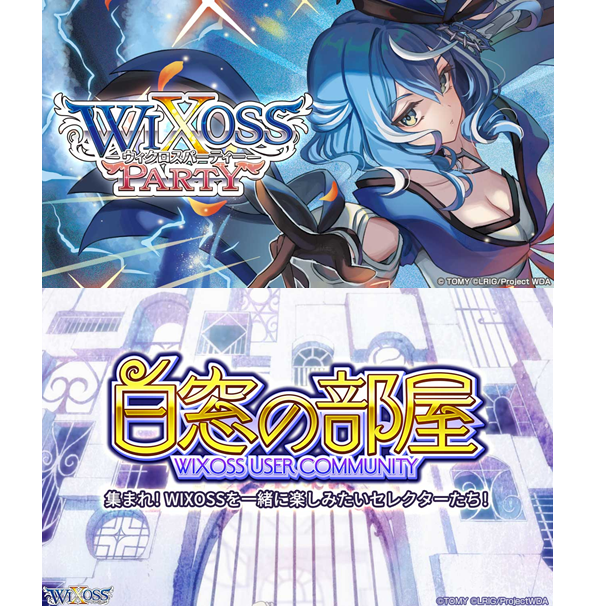
8:00 PM - 1/22(木)20:00~ウィクロスパーティー&白窓 WIXOSS PARTY
23
24
25
26
27
28
30
31
1




↑
日付の周りを赤青黄色等で囲んでる日がイベント実施予定日です。
日付クリック→目的のイベント名をクリック→初回はメールアドレスやニックネームを求められます(自己防衛の観点から新規Gmail等がおすすめ、ニックネームは各TCG公式サイト登録名と同じで!)→[今すぐ予約]→[SUBMIT BOOKING]をクリック→予約完了メールが届く→空席無く実施したいので、来れなくなったらMy予約から速攻でキャンセルしてください!
※定員(平均8名)の半数を予約枠としているケースが多いです。大半の場合当日枠がありますのでご安心ください。
※特別人気の高いイベントは、前営業日迄のイベント参加時や商品ご購入時等で埋まってしまうケースもございます。
「Events Manager」ってプラグインを入れて「WP FullCalendar」でカレンダー表示させてみた(^^♪
※予約システムは定員丁度で皆が楽しむ為に導入しました。公式システムも含め来る気が無いのに予約したり複数回無断キャンセルがある方は当店とのお取引をお断りさせていただく場合がございます。何卒ご理解ご協力お願いいたします。